FlyClock 主要特点
FlyClock 是一个 PPT/PDF 全屏放映的计时工具,可用于 Microsoft Office PPT、WPS 演示以及各类 PDF 文件:


1、【智能状态联动】放映即开始,退出即停止。深度感应 PPT 与
PDF 的放映机制,无需任何手动开关,让你全身心投入表达。
2、【卓越的稳定性】关键时刻,从不缺席。底层窗口置顶与层级渲染技术,确保计时界面在全屏或双屏环境下始终清晰可见,永不被遮挡。
3、【零侵入式体验】不留痕迹,随心自定义。无需修改原文档,计时窗口轻盈悬浮,支持自由缩放与拖动,完美融入你的视觉背景。
4、【远程动态管控】场内外的完美协同。助手或后台人员可在局域网内实时调整、暂停或重置计时进度,演示者专注演讲,全局节奏尽在掌控。
5、【极简使用流程】专注核心,即刻上手。抛弃繁琐配置项,功能布局高度贴合真实演练与汇报流程,从倒计时设定到样式选择,操作逻辑明晰直观,会前快速完成部署。
快速开始
1、下载程序,根据提示安装;
2、双击程序运行;
3、打开一个 PPT/PDF 文件,全屏放映,计时已经开始;
4、如果要调整时长等其他设置,请在 FlyClock 窗口上点击右键,根据需要设置即可。
基本使用方法
1、移动窗口:请按住鼠标左键拖动窗口。
2、显示菜单:请在界面上点击右键。
3、显示窗口:如果窗口被隐藏,请在屏幕右下角任务栏托盘中,在 FlyClock 图标上点击【右键】,然后点击【显示窗口】。
4、【退出】在放映状态下不可用,以避免误操作。
设定时长
进入位置
有两种方式进入时长设置:
一是在【本地设置】中,可调整默认设置,也可自由选择文件加入;
二是在【调整当前 PPT/PDF 计时设置】中,直接设置已经打开文件的时长。
时长设置一
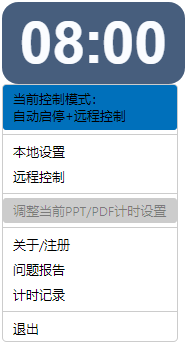
1、默认时长:如果没有针对单个文件设置,则系统会自动使用此时长;
2、正计时、倒计时:默认的计时方式,可以针对单独文件进行设置;
3、单页计时:每当换页时,计时将自动重置(此项功能生效的前提是已安装页码插件,详见“页码显示”章节);
4、新增、修改、删除:独立设置相关文档的计时特性,也可以一次性操作多个文件(按住 Ctrl 键选择多个文件);
5、打开:直接调用系统功能打开列表中的文件(如果未启用页码功能,通过方法二设置的文件可能无法打开)。
时长设置二
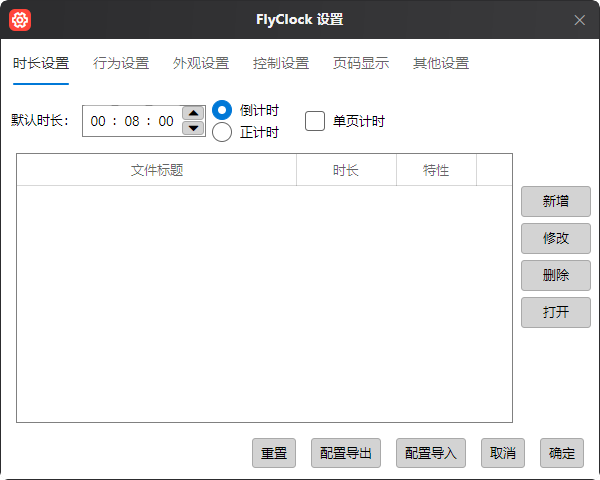
如果有可识别的文档,点击右键后【调整当前 PPT/PDF 计时设置】可用。点击后会弹出快速设置对话框;确定后,相应文件和设置将显示在【本地设置】→【时间设置】中。
行为设置
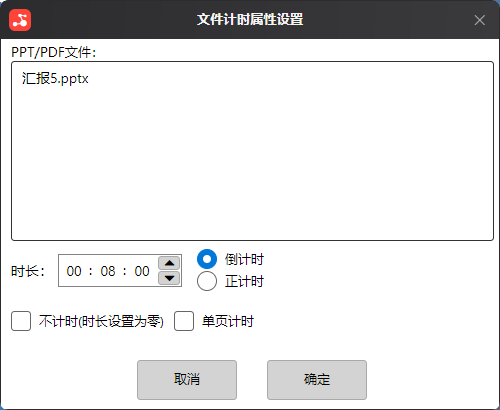
从软件启动,到开始计时,再到计时即将结束,最后到计时时间到——每个阶段都可以对计时器的行为进行个性化配置。以下就是相关设置项。
1、全局设置
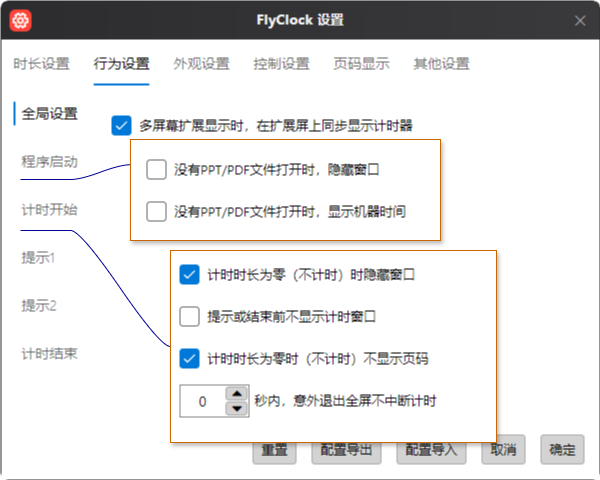
扩展屏上是否显示计时器?默认为“显示”。
2、程序启动时
此时计时器已运行,但尚未进入全屏放映状态。如果没有计时文档打开,可以选择隐藏计时器,或显示当前系统时间(类似时钟)。
3、计时开始
当您点击放映,文档开始全屏播放时,计时正式开始:
(1)若计时时长为零(例如不需要计时的议程 PPT),可隐藏窗口;
(2)为减轻演讲者的压力,可在计时开始时暂不显示计时器,仅当接近预设提示时间时再显示;
(3)议程 PPT 中显示页码(如已启用)意义不大,您可以选择不显示页码;
(4)正式放映时,若演讲者误操作临时退出全屏,可能导致计时意外重启。可设置一个缓冲时间,在该时间内重新进入全屏,计时将不会重启。
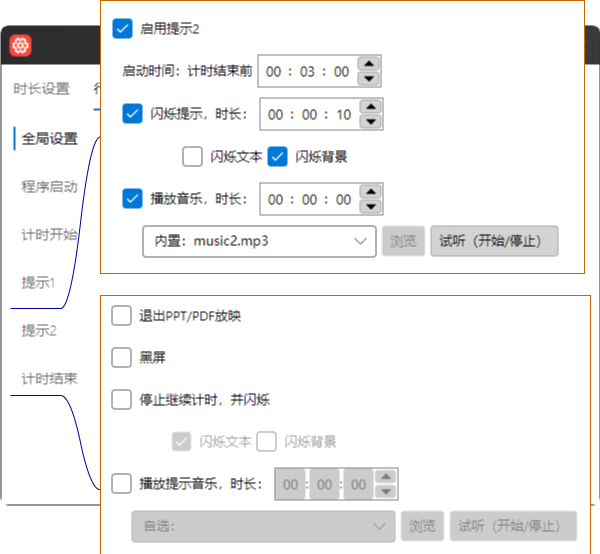
4、时间提示
演讲时间即将结束时,您可以通过提示来提醒演讲者控制节奏。此处可设置两个时间节点,到达后通过字体/背景闪烁或播放音乐来提示。
闪烁频率可在【外观设置】中调整。
当设置的播放音乐时长为 0 时,音乐将完整播放一遍后停止;若设置了时长,音乐只播放该时长,若音乐较短则会循环播放。
5、计时结束
演讲时间结束后,除了显示超时状态,您还可以选择多种超时控制方式:
(1)严格控制时间,直接结束全屏放映;
(2)更进一步,将屏幕黑屏;
(3)友好提示,仅闪烁文字和背景;
(4)播放音乐提示全场。
当设置的播放音乐时长为 0 时,音乐将完整播放一遍后停止;若设置了时长,音乐只播放该时长,若音乐较短则会循环播放。
外观设置
FlyClock 支持自由定制外观,包括配色、窗口大小、字体等。修改后不会立即生效,点击【确认】关闭设置窗口时,所有调整将立即应用。
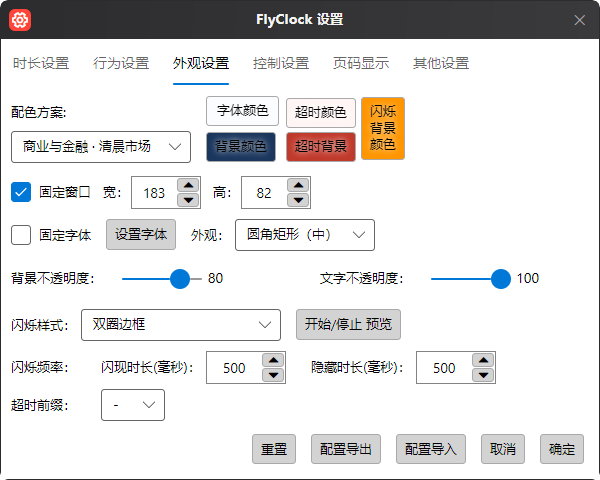
1、配色:可以直接选用预置配色,也可按需自定义。颜色通常需要分别设置正常计时和超时状态的前景色、背景色。
2、大小与字体:可调整窗口大小并设置字体:
若仅固定窗口大小,字体大小将自动适配;反之亦然;
注意:若同时固定窗口大小和字体大小,显示内容可能被裁剪;
测试时请留意计时结束后的显示状态,因为超时前缀会增加显示字符的宽度。
3、透明度:前景与背景可分别设置透明度,解决单一透明度设置导致的灰度问题。
4、闪烁样式:可选择不同风格,并实时预览。
5、闪烁频率:设置窗体背景及前景的闪烁间隔时长。建议闪烁的“显示”与“隐藏”时长之和能整除 1000,以便与计时秒数更好融合。
6、超时前缀:计时结束后,若仍显示时间,可在时间前添加前缀符号(如“+”、“超时”等);选择为空则不使用前缀。
控制设置
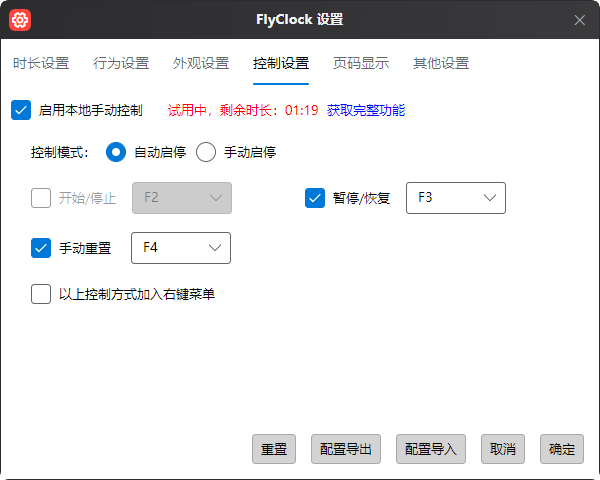
在此处可以启用本地手动控制,包括开始/停止计时、暂停/恢复以及重置计时。
注意:如果启用了“手动启停”,则自动开始/停止功能将被覆盖。
页码显示
FlyClock 可以显示当前 PPT/PDF 文档的页码。
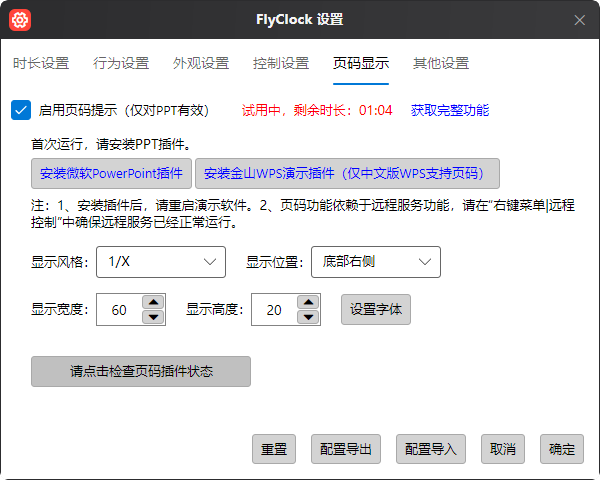
注意:Windows / macOS / Linux 下的界面有所差异。 在 Windows 中,支持 WPS 演示(仅中文版,国际版不支持)和 Microsoft
PowerPoint;在 macOS 中,支持 Microsoft PowerPoint 和 Apple Keynote;在 Linux 中,支持 WPS 演示(仅中文版)。
注意:Windows / Linux 下,页码显示插件对于“单页计时”和“远程操作”是必需的,若不安装插件,这些功能将无法运行。
页码显示的位置、高度和宽度共同决定了其在屏幕上的具体位置。
远程遥控
FlyClock 具备高度自动化能力,设定好参数后会自动根据 PPT/PDF 进行计时提醒。但会议中难免出现领导插话、演讲者未及时放映等突发情况,此时适度的人为干预非常必要。远程遥控功能正是为此设计。
1、进入方式:点击右键,选择【远程遥控】。
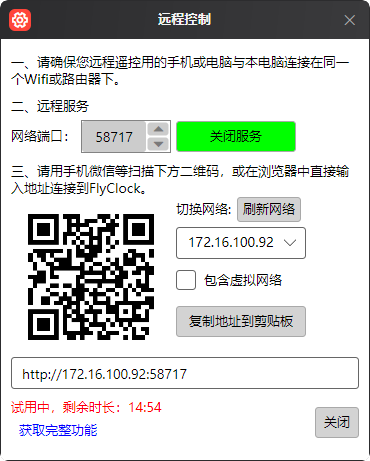
2、远程遥控可通过手机、平板或其他电脑实现,前提是所有设备与运行 FlyClock 的电脑处于同一网络(例如连接同一个 Wi-Fi)。
3、您可以使用微信、夸克等支持 HTML5 的软件或浏览器扫描二维码,或直接输入连接地址进入遥控界面。
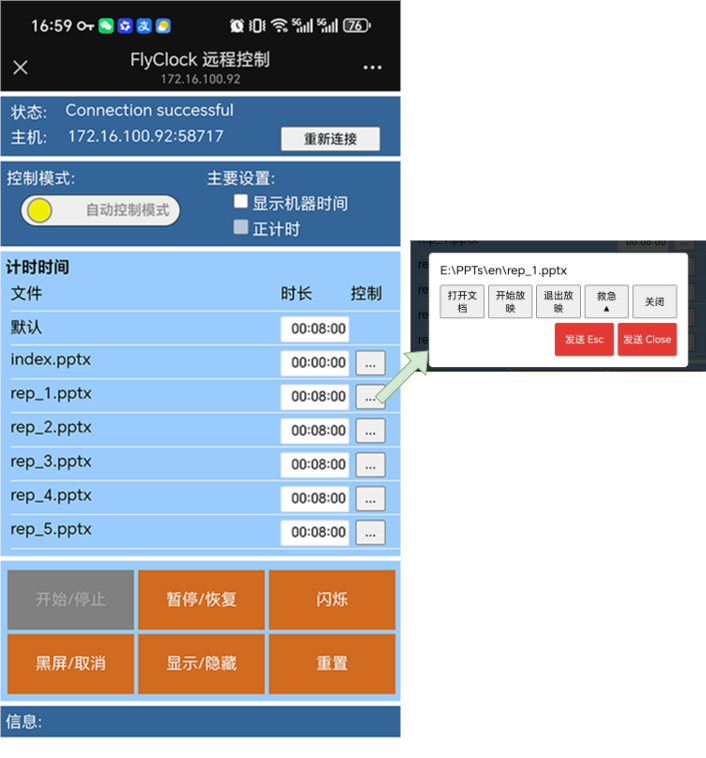
4、在远程遥控界面中,可以实时查看和控制计时操作;点击计时文件对应的操作按钮,可弹出进一步控制选项,包括打开/放映/关闭等。其中【救急】按钮可以向主机发送 ESC 键和关闭窗口的虚拟按键,用于紧急情况处理。
关于/注册
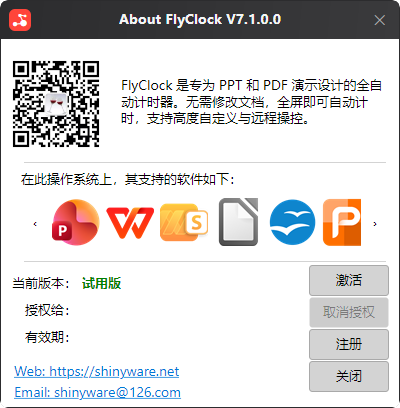
未注册时,FlyClock 在操作过程中可能会偶尔弹出此窗口;正式计时时不会弹出。
点击【注册】会引导您进行注册,请根据需要选择合适的版本。
注册后,可在“关于/激活”中点击【自动获取】自动激活,或手动录入邮件中的注册信息完成激活。
注册成功后,您将在本窗口看到绿色的授权信息。
如果不再使用本软件,请在“关于/激活”中点击【取消授权】。
问题报告
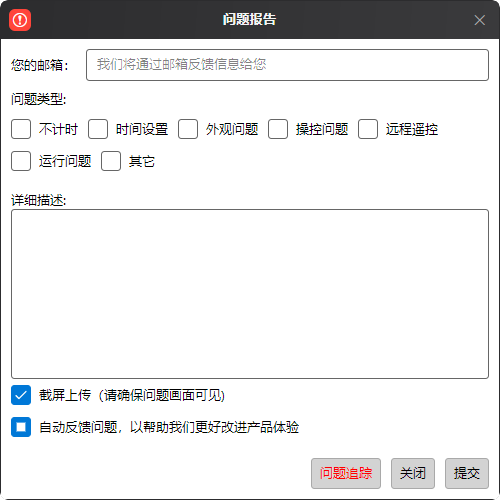
当您遇到问题时,请在问题发生的场景下打开【问题报告】,输入邮箱等信息后提交。我们收到后将及时处理。
如果问题较为复杂,您可以先点击【问题追踪】,然后重现一次问题操作,最后再次进入问题报告并点击【提交】。这样我们会收到更详细的调试信息(我们不会记录任何您的个人信息),便于定位问题。
计时记录
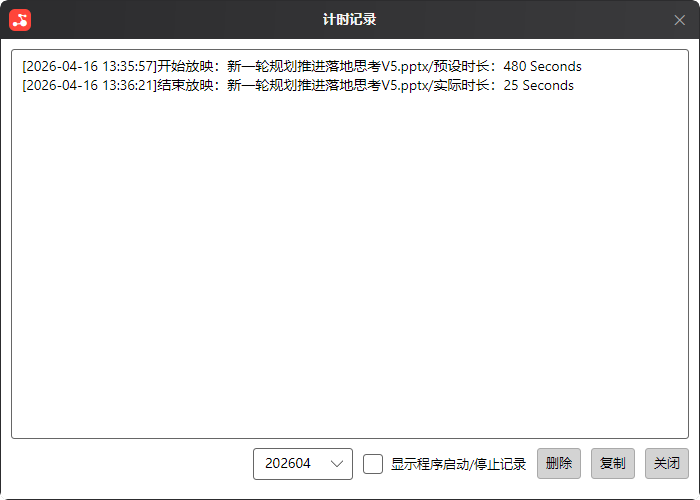
FlyClock 的程序启动/退出时间,以及每个文档的计时开始/结束时间,都会完整记录在此处。
其他设置
软件重置
当 FlyClock 的配置文件出现意外问题时,可以使用【设置】窗口中的“软件重置”功能恢复初始状态。
配置导出/导入
当您需要在不同电脑之间迁移配置时,可以使用此功能。